こんにちは!どこでもパソコン教室 四日市です。
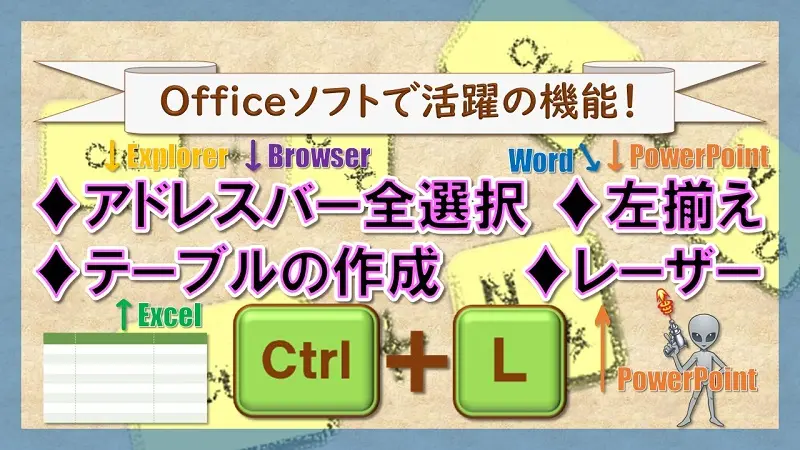
今回の授業は、ショートカットキー Ctrl+L のご紹介です!
アプリによって異なる4つの便利な機能を持っています!
『アドレスバーの文字列を全選択して瞬時に編集』
● Word
『文字列を左揃え』
● Excel
『テーブルの作成ダイアログボックスを表示』
● PowerPoint
『文字列を左揃え』
『マウスポインターをレーザーに変更』

L は、使用するアプリによって異なる意味を持ちます!
● エクスプローラー(フォルダー)・ウェブブラウザー では “Location”✨
● Word・PowerPoint では “Left”⬅
● Excel では “List”📊 と推測
● PowerPoint では “Laser”🎯

なるほど! Ctrl+D と同じように、アプリごとに機能が違うんですね。
そうなんです! さらに PowerPointでは、
編集画面とスライドショー表示で Ctrl+L の動作が異なる のも面白いポイントですね♪
そうですね✨ 「文字揃え」5種類については、【Ctrl+J】Word:両端揃え の授業で詳しく解説していますので、ぜひご受講ください!
よく使う機能なので、ショートカットキーを活用すれば 簡単&スマートな操作 ができるようになりますよ😊
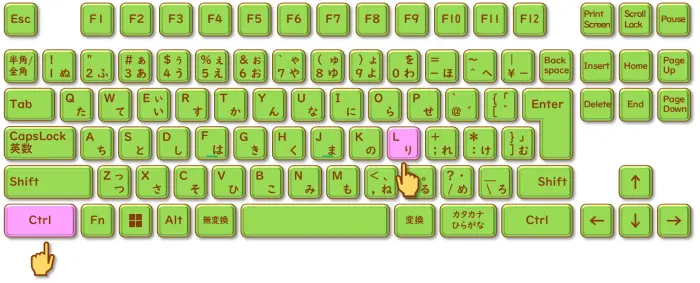
[Ctrl]+[L]:コントロール・エル
エクスプローラー(フォルダー):アドレスバーの文字列を全選択
エクスプローラー(フォルダー)を開いた状態で、 Ctrl+L を押すと、 アドレスバーの文字列を全選択 します。
選択された文字列が、 青い背景に白い文字 になります。
アドレスバーの文字列は、現在開いている フォルダー の💻パソコン内での位置です。
実際の動きを見ていきましょう!
まず、デスクトップに「Ctrl+Lを押しました!」フォルダー を作成しました。
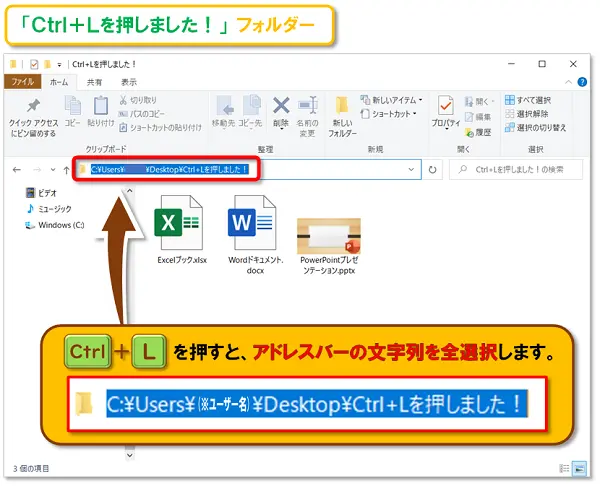
Ctrl+L で選択された文字列を辿ってみましょう。
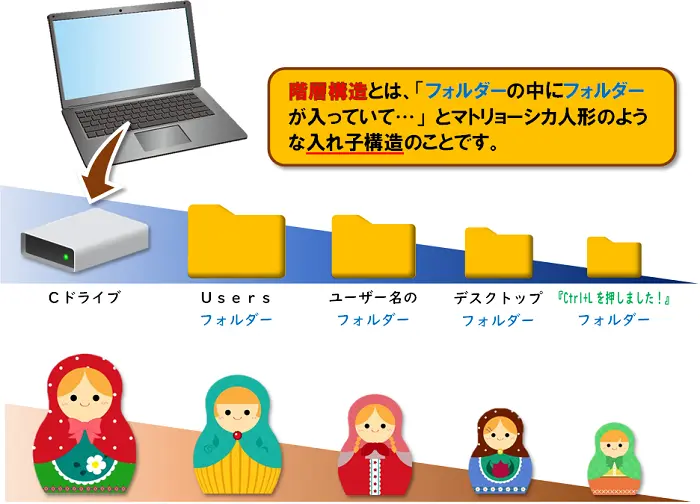
💻パソコンの中は「階層構造」といいまして、ロシアの民芸品「マトリョーシカ人形」のように入れ子構造になっています。
フォルダー の中に フォルダー が入って…というようになっていて、開いていくほど上層 ➡ 下層へ向かいます。
「\」円記号がフォルダーの区切りです。
Ctrl+L の使用方法としてオススメは、マニュアル作成やファイルの位置の覚え書きなどです!
次の手順で簡単に フォルダーの位置を記載 できます。
ちなみに、上記の フォルダーの位置 の文字列👉「 C : \ Users \ ~ Ctrl+Lを押しました! 」はこの手順で記載しました😉
手入力ですと間違いやすい〝ひらがな・カタカナ・英字〟が混在 したアドレスも、 正確に記載できる ので便利です!
の機能について確認してみませんか?
ウェブブラウザー:アドレスバーの文字列を全選択
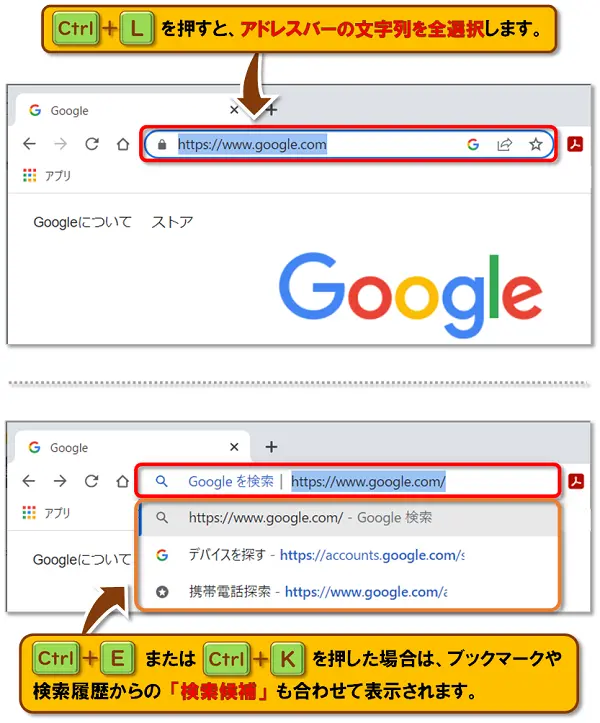
ウェブブラウザーで Ctrl+L を押すと、 アドレスバーの文字列を全選択 します。
フォルダー の場合と同じ機能ですね。
似ている機能で Ctrl+E または Ctrl+K を押すと、 アドレスバーにフォーカス(焦点)が移動 して素早く検索可能な状態になります。
Google Chrome / グーグル・クローム
Google Chromeで Ctrl+L を押すと、 アドレスバーの文字列を全選択 します。
Ctrl+E または Ctrl+K を押すと、ブックマークや検索履歴からの「検索候補」も合わせて表示されます。
Microsoft Edge / マイクロソフト エッジ
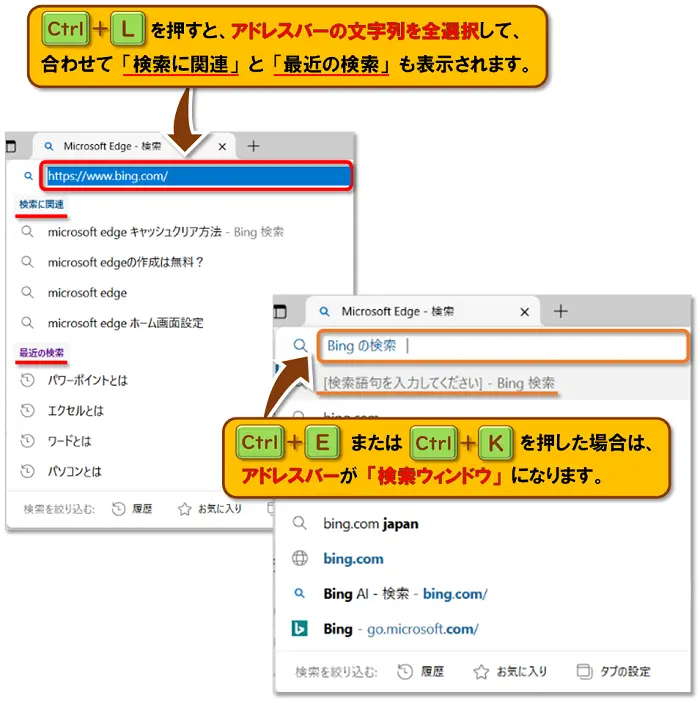
Microsoft Edgeで Ctrl+L を押すと、 アドレスバーの文字列を全選択 して、最近の検索履歴からの「検索の提案」も合わせて表示されます。
Ctrl+E または Ctrl+K を押すと、アドレスバーが「検索ウィンドウ」になります。
こちらをご受講ください。
Word:文字列を左揃え
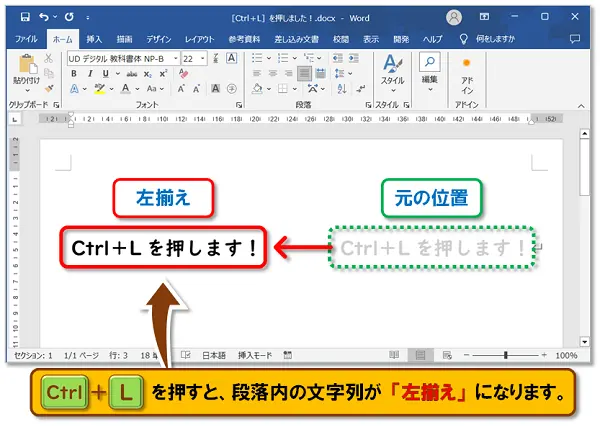
Wordの編集画面で Ctrl+L を押すと、 文字列を左揃え にします。
「|」カーソルの入っている段落が対象です。
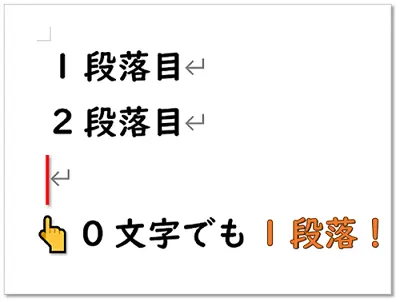
ページの最初~段落記号「↲」までの間、その後は、段落記号「↲」~次の段落記号「↲」までの間のことを1段落といいます。
ちなみに、「0文字」でも1段落です。
他にも文字揃えのショートカットキーは、次の4種類があります。
● Ctrl+R[右揃え]
● Ctrl+J[両端揃え]
● Ctrl+Shift+J[均等割り付け]
について、詳しく解説しています。
Excel:テーブルの作成ダイアログボックスを表示
Excelでデータ入力された範囲をアクティブセルにして Ctrl+L を押すと、 「テーブルの作成」ダイアログボックスを表示 します。
ただデータの入力されている範囲とは違い、データの抽出や集計ができるうえ、デザインも維持してくれる表です。
♦ セルとは
Excelのたくさんあるマス目のことです。
♦ アクティブセルとは
セルの中でも、選択されて入力できる状態のセルです。
手順を解説 しますので、一緒に操作しましょう!
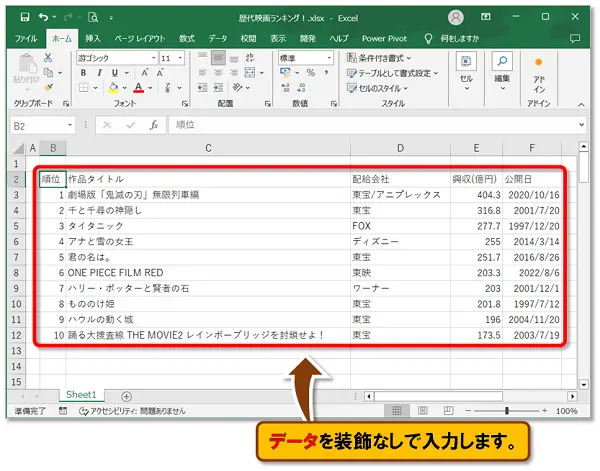
- データを装飾なしで入力します。
今回は、出典:興行通信社「CINEMAランキング通信」映画歴代ランキング(2024年7月7日現在)の情報を元に作成しています。
- データの入力されているいずれかのセルを🖱️クリックしてアクティブセルにした状態で、 Ctrl+L を押すと、 「テーブルの作成」ダイアログボックスを表示 します。
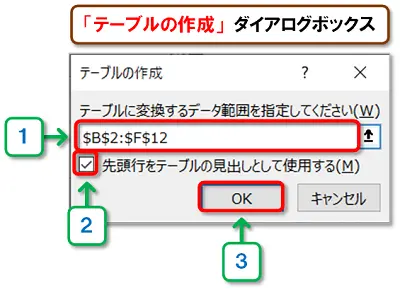
1⃣「テーブルに変換するデータ範囲を指定してください」のセル番地を確認します。
もし違っていたら、正しい範囲を選択しなおします。
選択したい範囲の左上から右下へ🖱️ドラッグするのがコツです。2⃣「先頭行をテーブルの見出しとして使用する」は、見出しのある表の場合は「✓」チェックを入れて、見出しのない表の場合は外します。
3⃣[OK]を🖱️クリックします。
- テーブルが完成しました!
<テーブルの特徴>
● 見出しを分かりやすく強調
● フィルターを設定
● 行を縞模様にして区別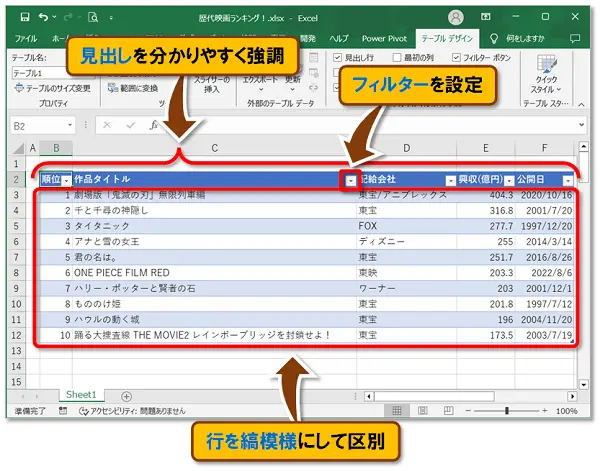
自動でデザインやオプションが付きますので、下記の箇所でお好みに合わせて変更できます。●「テーブルツール|テーブルデザイン」タブ ➡「テーブルタイルのオプション」グループ
●「テーブルツール|テーブルデザイン」タブ ➡「テーブルスタイル」グループもしも、「テーブルツール|テーブルデザイン」タブが表示されない場合は、 テーブル内を🖱️クリック してみましょう!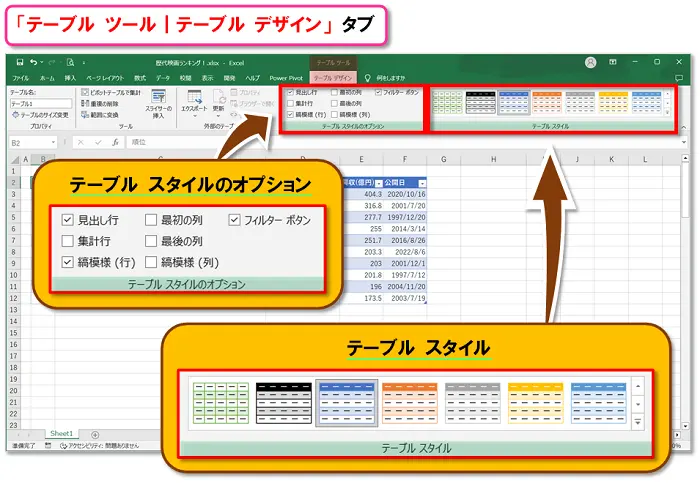
PowerPoint:文字列を左揃え・マウスポインターをレーザーに変更
文字列を左揃え
PowerPointの編集画面で Ctrl+L を押すと、 文字列を左揃え にできます。
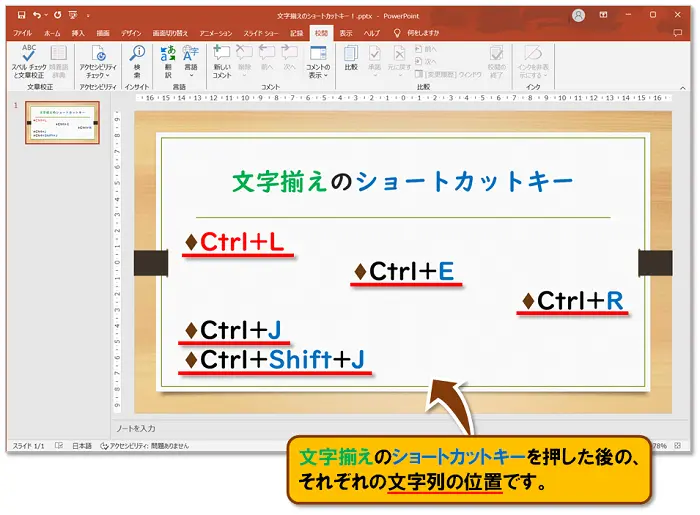
他にも文字揃えのショートカットキーは次の4種類があります!
● Ctrl+R[右揃え]
● Ctrl+J[両端揃え]
● Ctrl+Shift+J[均等割り付け]
実際にショートカットキーを使用すると、それぞれの文字位置は下図のようになります。
マウスポインターをレーザーに変更
PowerPointのスライドショー表示で Ctrl+L を押すと、 マウスポインターをレーザーに変更 します。
スライドショーを開始するには、🖱️クリックする方法と、ファンクションキーを押す方法があります。
「スライドショー」タブ ➡「スライドショーの開始」グループ ➡[最初から]を🖱️クリックします。
● ファンクションキーの場合
編集画面の状態で F5 を押します。
スライドショー表示で、 Ctrl+L を押してみましょう。
マウスポインターが、レーザーに変更されました!
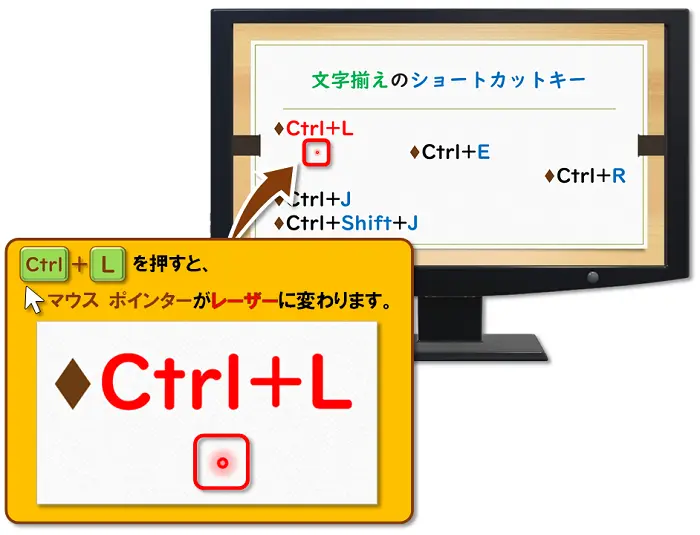
解除するには、もう一度 Ctrl+L を押してみましょう。
Esc(エスケープ)キーを押しても解除できます。
詳しく解説しています。
まとめ
今回の授業は、ショートカットキー Ctrl+L のご紹介でした!
アプリごとに、次の4つの機能がありました。
『アドレスバーの文字列を全選択』
● Word
『文字列を左揃え』
● Excel
『テーブルの作成ダイアログボックスを表示』
● PowerPoint
『文字列を左揃え』
『マウスポインターをレーザーに変更』
お気に入りのショートカットキーとなっていただけましたら幸いです!
👇ショートカットは実際に手を動かして覚えるのが一番です。
😄ご受講お疲れさまでした!
イラスト付きでとてもわかりやすく、今日からすぐに使える時短ワザがたくさん載っています。
「少しずつ慣れたい」という方にもぴったりの一冊です。

コメント